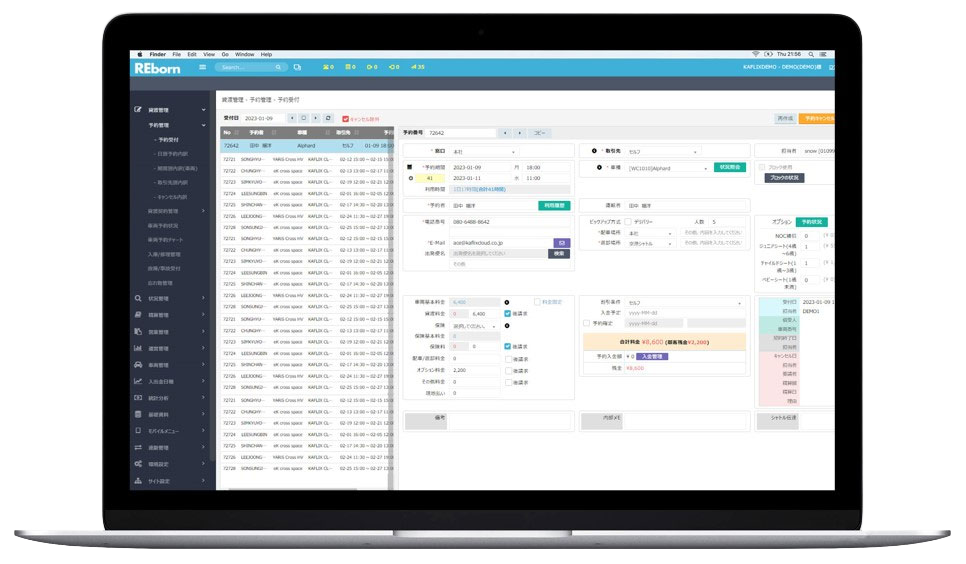
SynCarは、複数のOTAに分散したレンタカーの車両在庫を一元管理し、各サイトの予約を自動で取り込むシステムです。在庫カレンダーで設定した台数を、登録済みOTAへまとめて反映します。
.png)
サイトごとにログインして台数を入れ直し、予約は各管理画面を見て回って転記する。その積み重ねが、ダブルブッキングと機会損失の原因になります。
同じ台数を、サイトの数だけ手で入力している。
各社の管理画面を開いて確認し、台帳へ書き写す。
更新のタイムラグで、売れた車両が他社に残る。
担当者しか手順を知らず、引き継ぎができない。
営業所と車両クラスをまとめた「在庫グループ」を作り、連携先のOTAを紐づけます。在庫カレンダーで台数を入力し【在庫保存】を押すと、登録済みのすべてのOTAへ在庫が反映されます。
.png)
取り込まれた予約は営業所・車両クラスのマッピング設定と自動照合され、一致したデータが予約情報として登録されます。一致しないデータは警告として一覧に残り、設定を直せば再マッピングできます。
全社共通の在庫数に加えて、特定のOTAだけ台数を絞る設定が可能です。繁忙期の販売チャネル調整も、同じカレンダー上で完結します。
車両クラス・在庫数・ブロック数を選び、開始日と終了日、対象曜日を指定して一括入力。1か月分の設定が数クリックで終わります。
オーナー・管理者などの組織ロールに加え、カスタムロールも作成できます。RPA動作履歴、SynCar操作履歴、API動作履歴、エラーレポートを画面上で確認できます。
日々の運用で使う主要画面です。設定を終えたあとは、この4画面だけで在庫と予約を把握できます。
車両クラスごとに在庫・ブロック・停止を設定し、各OTAへ反映します。
成功・部分成功・失敗の状態を一覧で確認できます。
利用期間、営業所、車両クラス、合計金額をまとめて表示します。
各OTAへの処理と社内の操作履歴を追跡できます。
初期設定は5ステップ。設定後は在庫カレンダーの運用だけで回ります。
OTAのIDとパスワードを登録し、テストコネクションで接続を確認します。
自社の営業所を作成し、各OTA側の営業所名をマッピングします。
運用中の車両クラスを作成し、OTA側のクラス名・コードと対応づけます。
営業所と車両クラスを束ね、連携するOTAを設定。共有在庫にも対応します。
台数を入力して【在庫保存】。以降は日々の在庫調整だけで運用できます。
初期設定のマッピング作業は、OTAの管理画面を見ながら弊社担当がご案内します。設定完了後は運用マニュアルをお渡しします。